

ChatGPTやGeminiは使っている。でも「AIエージェント」「Claude Code」「Codex」「MCP」といった言葉が次々に出てきて、何がどう違うのか分からない。そういう人に向けて、エージェントを「何をさせたいか」で6つに分けて整理しました。
先に結論を書くと、エージェントは答えるAIではなく、作業するAIです。目的を渡すと、ファイルやブラウザといった道具を使い、結果を見て次の手を決め、終わるまで動き続けます。私がいちばん最近任せたのは、このブログの古い記事のリライトです。ターミナルのAIに記事の書き直しを頼み、WordPressへの下書き保存まで、そのままやってもらいました。別の日には、作っているWebアプリの画面について「この用途ならどんなUIがよいか」の提案をまとめてもらっています。
この記事では、6分類とそれぞれの代表的なツール、私が実際に使っているものと使い方、初心者が最初に触る順番をまとめます。後半では、私が今やっているClaude Codeに設計、Codexに実装という役割分担も書きました。ツール名や提供形態は2026年10月時点のものです。
CONTENTS目次
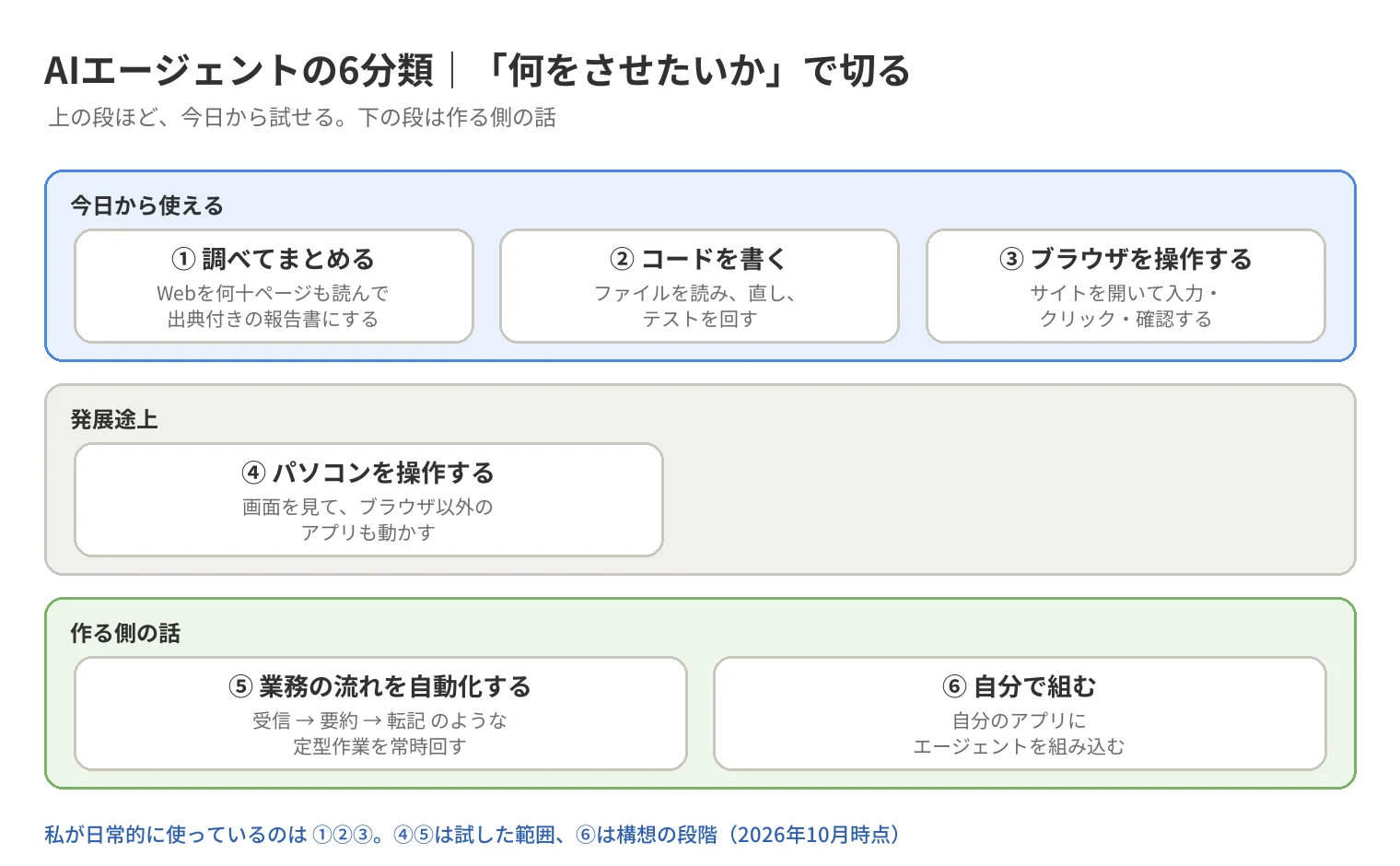
結論:AIエージェントは「作業するAI」。種類は目的で6つに分かれる
| 種類 | 何をさせるか | 代表的なツール(2026年10月時点) | 最初に触るなら |
|---|---|---|---|
| ① 調べてまとめる | Webを何十ページも読んで、出典付きの報告書を作る | ChatGPTのdeep research、GeminiのDeep Research、ClaudeのResearch、PerplexityのResearch | 使っているチャットAIのリサーチ機能 |
| ② コードを書く | ファイルを読み、直し、テストを回す | Claude Code・Codex(ターミナル型)/Cursor・GitHub Copilot(エディタ型)/Devin・Jules・Copilot cloud agent(クラウド委任型) | CursorかCopilotの無料プラン |
| ③ ブラウザを操作する | サイトを開いて入力・クリック・確認する | Claude in Chrome、Gemini in Chrome、Comet | ブラウザ拡張型 |
| ④ パソコンを操作する | 画面を見て、ブラウザ以外のアプリも動かす | Claudeのコンピュータ操作ツールなど | まだ様子見でよい |
| ⑤ 業務の流れを自動化する | 受信 → 要約 → 転記、のような定型作業を常時回す | n8n、Dify、Zapier Agents、Microsoft Copilot Studio、Agentforce | n8nかDifyの無料枠 |
| ⑥ 自分で組む | 自分のアプリにエージェントを組み込む | Claude Agent SDK、OpenAI Agents SDK、Google ADK、LangGraph、Mastra | 使っている言語に合うSDKのチュートリアル |
①〜③は今日から使えます。④は発展途上。⑤⑥は、使う側というより作る側の話です。
AIエージェントとは:チャットAIと何が違うのか
チャットAIは1問1答です。質問を書くと文章が返ってきて、その文章をどう使うかは人が決めます。エージェントは、目的を渡すと道具を使う → 結果を見る → 次の手を決めるを、終わるまで繰り返します。作業しているのがAIで、人は目的を渡して結果を確かめる側に回ります。
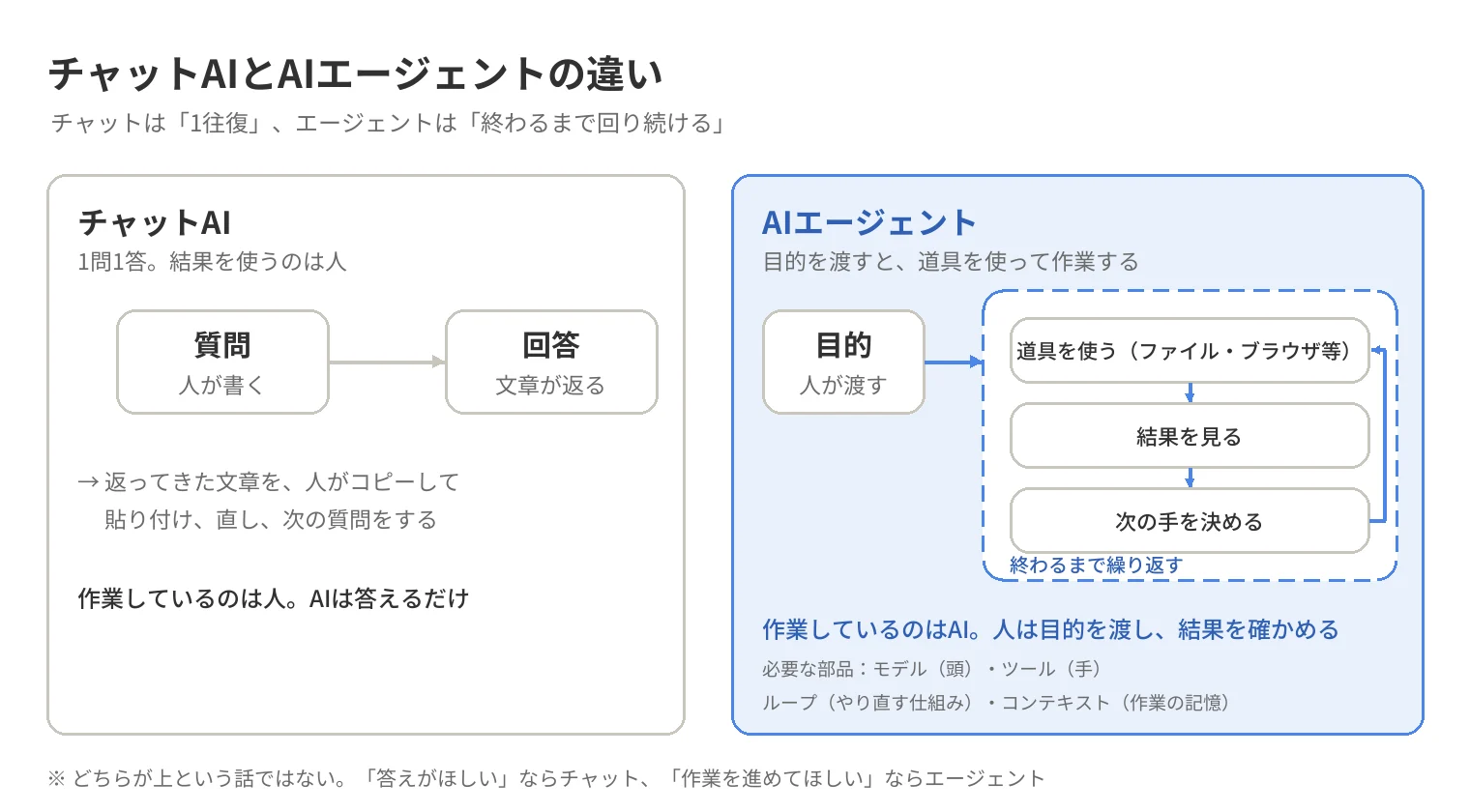
中身は4つの部品でできています。モデル(考える頭)、ツール(ファイル操作やブラウザ、外部サービスの呼び出しといった手)、ループ(結果を見てやり直す仕組み)、コンテキスト(いま何の作業をしているかの記憶)です。最近よく聞くMCP(Model Context Protocol)は、このうちツールをAIにつなぐための共通の差し込み口です。USBのようなもの、と覚えておけば十分です。2025年12月からはLinux Foundation傘下のAgentic AI Foundationが管理する、特定の会社のものではない標準になっています。
私が「チャットとは違う」と最初に実感したのは、プログラムの修正でした。チャットAIのときは、該当するコードを貼り付けて、返ってきた回答をコピーして、元のファイルに差し替える、という往復を自分でやっていました。エージェントだと、該当する箇所に「こうしたい」と指示を出すだけで、AIがファイルを開いて直接書き換えます。コピーと貼り付けがなくなっただけ、と言えばそれまでですが、作業の主語が自分からAIに移ったのはここでした。
目的別の6分類と、代表的なツール
① 調べてまとめる(リサーチ型)
テーマを渡すと、Webを何十ページも読んで、出典付きの報告書を作ります。終わるまで10分から30分かかることもあります。ChatGPTのdeep research、GeminiのDeep Researchは無料プランでも回数制限つきで使えます。ClaudeのResearchは有料プランのみ、PerplexityのResearchは無料だと回数が限られます(いずれも2026年10月時点)。
注意点は、出典を自分で開いて確かめることです。古い情報や、有料記事の壁の向こうにある情報は拾えていないことがあります。私は、美容室向けの予約管理システムの費用や特徴を比較するときに使いました。いくつかのAIで同じ依頼を出しましたが、返ってくる内容はどれも同じくらいで、差は感じませんでした。
② コードを書く(コーディングエージェント)
形は3つあります。ターミナル型は、黒い画面で指示を出すとプロジェクトのファイルを読み、直し、テストまで回すもので、Claude CodeやCodexがこれです。エディタ型は、CursorやGitHub Copilotのように、コードを書く画面の中にエージェントがいるもの。クラウド委任型は、タスクを投げると別の場所で動いて結果だけが返ってくるもので、DevinやGoogleのJules、GitHubのCopilot cloud agentがこれです。
向いているのは、コードを書く人全員です。ただし「読んで直せる人」が前提です。書いたコードの責任は自分にあるので、差分の確認とテストはやめないでください。
私は以前、テキストエディタの記事に書いたとおりCursorを使っていましたが、今はClaude CodeとCodexを中心にしています。移った理由は、コーディングだけでなく、デザインの生成や要件定義、設計、運用まで網羅的に任せられるAIだと思ったからです。どちらもターミナルのCLIとデスクトップアプリの両方を使っていますが、自分の手でコードを直しながら進めるならCLIのほうがやりやすい、というのが使ってみての感触です。使い分けの中身は次の章で書きます。
③ ブラウザを操作する
ブラウザの拡張機能として入り、人がやるのと同じようにサイトを開き、入力し、クリックし、結果を確認します。Claude in Chromeは2026年8月に有料プラン全体に正式提供され、GoogleのGemini in Chromeにも「auto browse」という操作機能があります(2026年10月時点では米国などの有料プラン向け)。PerplexityのCometはブラウザそのものにエージェントが入っていて、無料で使えます。
向いているのは、管理画面での定型作業が多い人です。注意点が2つあります。1つは、ログイン・決済・送信のような操作は、エージェントには任せない設計になっているものが多いこと。もう1つはプロンプトインジェクションです。Webページの中に「AIはこうしろ」という文章が仕込まれていると、エージェントがそれを指示だと思って従ってしまうことがあります。信頼できないページでエージェントを動かすときは、何にアクセスさせるかを絞っておく必要があります。
私はこのブログの下書き保存と公開を、Claude in ChromeにWordPressの管理画面を操作させてやっています。一度、作業中のタブを自分で触ってしまい、書き込み途中の内容が消えたことがありました。それ以来、エージェントが使っているタブには触らず、自分の作業は別のタブでやる、と決めています。
④ パソコンを操作する(コンピュータ操作)
画面のスクリーンショットを見て、クリックや入力をします。ブラウザに限らず、パソコンの中のアプリを動かせるのが③との違いです。Anthropicのコンピュータ操作ツールが代表で、各社が同じ方向の機能を出しています。
現状は、遅い、間違える、渡す権限が重い、の3つが課題です。「できる」と「任せられる」は別だと思っておいたほうがいいです。私が試したのは、Photoshopで画像を切り出す作業と、Premiere Proで動画の間を詰めるジェットカットです。画面を見ながら手を動かすタイプの作業がエージェントで動く、というところまでは来ています。
⑤ 業務の流れを自動化する(ワークフロー型)
「メールが来たら → 要約して → スプレッドシートに転記して → 通知する」のような流れを、ノーコードの画面で組んで常時動かします。n8nは自分のサーバーに置くCommunity Editionが無料、クラウド版は14日間の試用があります。DifyもCommunity Editionが無料で、クラウド版に無料のSandbox枠があります。ほかにZapier Agents、Microsoft Copilot Studio、SalesforceのAgentforceがこの分類です(2026年10月時点)。
向いているのは、事務や個人事業で定型作業が多い人です。注意点は、月額と実行回数の上限、そして個人情報をどこに置くことになるか、です。
私の場合、いちばん近いのは動画編集の下ごしらえです。Premiere Proの文字起こしから「あー」「えー」といったフィラーワードと無音の部分を抜き出して一括で削除し、字幕を付ける、という流れを毎回同じ手順で回しています。これはアプリの中で完結する自動化で、外部のワークフローツールを組むところまでは、今のところ必要になっていません。
⑥ 自分で組む(開発者向け)
自分のアプリにエージェントを埋め込む側の話です。SDKとしてはClaude Agent SDK、OpenAI Agents SDK、GoogleのAgent Development Kit(ADK)、フレームワークとしてはLangGraphやMastraがあります。
向いているのは、Webアプリを作っている人です。ここはプログラミングの基礎がそのまま効く領域です。私は、作っている予約アプリに組み込む構想を持っています。予約日が近づいたらリマインドを送る、お客さんごとの予約の周期を覚えておいて次回の予約を促す、といった動きです。
私の使い分け:Claude Codeが土台、Codexが実装
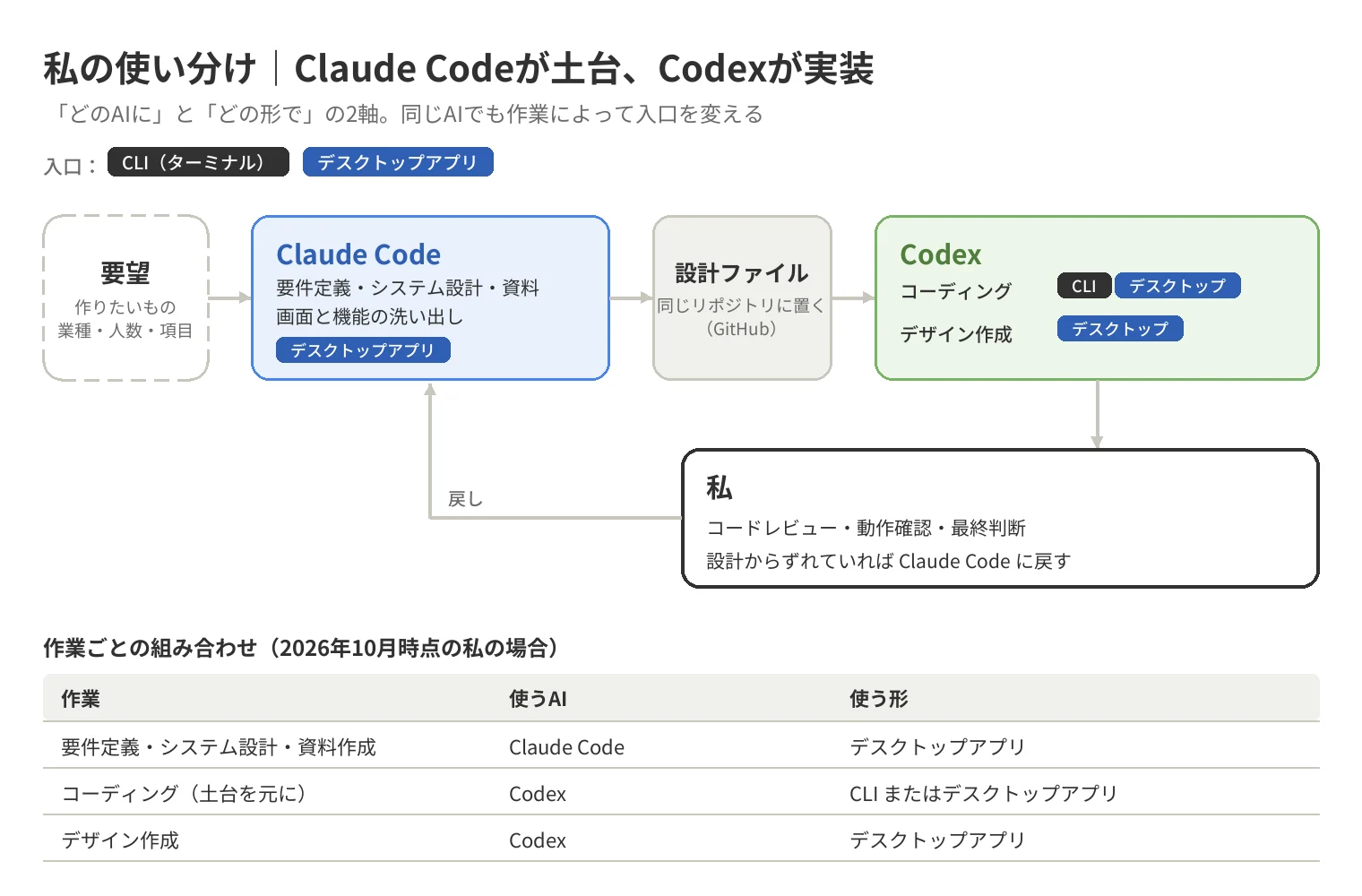
ここからは、私が今やっている使い方です。WebアプリやWebサイトの制作では、Claude CodeとCodexの2つをメインにしていて、Claude Codeには要件定義やシステム設計といった土台を、Codexにはその土台を元にしたコーディングとデザインを任せています。どちらが優秀か、という話ではありません。工程で分けています。
もう1つ軸があります。どちらのAIもターミナルのCLIとデスクトップアプリの両方で使えるので、コードを書く作業はCLIかデスクトップアプリ、資料やデザインを作る作業はデスクトップアプリ、と入口も変えています。
| 作業 | 使うAI | 使う形 |
|---|---|---|
| 要件定義・システム設計・資料作成 | Claude Code | デスクトップアプリ |
| コーディング(土台を元に) | Codex | CLI またはデスクトップアプリ |
| デザイン作成 | Codex | デスクトップアプリ |
提供形態の名前を補足しておくと、Claude Codeはターミナルのほか、VS CodeやJetBrainsの拡張、Claudeのデスクトップアプリの「Code」タブ、Webから使えます(有料プラン向け)。Codexはターミナルで動くCodex CLI、エディタ拡張、ChatGPTのデスクトップアプリの中のCodex、クラウド実行があり、ChatGPTの各プランに含まれています(クラウド実行は有料プランから)。いずれも2026年10月時点の公式ドキュメントによります。
なぜこの分け方になったか
要件定義を作る段階で、自分が頭の中で考えている構成をしっかり聞き出しながらまとめてくれたのが、今の時点ではClaude Codeでした。一方でデザインは、Codexのほうが「AIが考えそうな構図」を超えたものを出してきた。この2つの経験が、土台と実装を分けるきっかけです。
土台の渡し方
Claude Codeが作った要件定義や設計のファイルは、GitHubの同じリポジトリに置いて管理し、Codexにはそれを読ませてから実装に入ってもらいます。最近は、複数のAIエージェントを1つのプロジェクトで並べて動かせるOrcaのようなツールも使っています(Stably AIが公開しているオープンソースのツールです)。
たとえば顧客管理アプリなら、Claude Codeへの最初の依頼は「使う業種、使う人数、必要な項目、構築するプログラミング言語、データベースの指定」から入ります。ここを言葉にしておくと、その後の設計がぶれません。
うまくいかなかった場面と、私の役割
うまくいかないときもあります。指示がうまく伝わらず、AIが同じミスを繰り返すことがある。そういうときは、同じAIに言い直しを重ねるより、別のエージェントに切り替えて同じ依頼を出したほうが早く抜けられました。
2つのAIの間で私がやっているのは、コードレビュー、動作確認、最終判断です。設計からずれていればClaude Codeに戻して設計を直し、また実装に流します。この分担は、出てきたコードを読めないと成り立ちません。読めなければ、設計どおりかどうかの判断ができないからです。
「設計と実装を分ける」こと自体は、AI以前からあるソフトウェア開発の基本です。エージェント2つの分担は、その基本を道具に当てはめただけです。AIでWebアプリが作れる時代に基礎が大切な理由は別の記事に書きました。
どれに任せるかを決める、3つの問い
自分の作業をどの分類に当てはめるか迷ったら、順番に3つ考えると決まります。
- 結果はどの形で出てくるか。文章ならリサーチ型、ファイルならコーディング型、画面の操作ならブラウザ型かコンピュータ操作型です。
- 一回きりか、毎回同じ流れか。一回きりならその場で頼む。毎回同じ流れならワークフロー型で組む。自分のアプリの中で動かしたいなら自分で組む。
- 自分で結果を確かめられるか。確かめられるなら任せて、確かめる。確かめられないなら任せない。
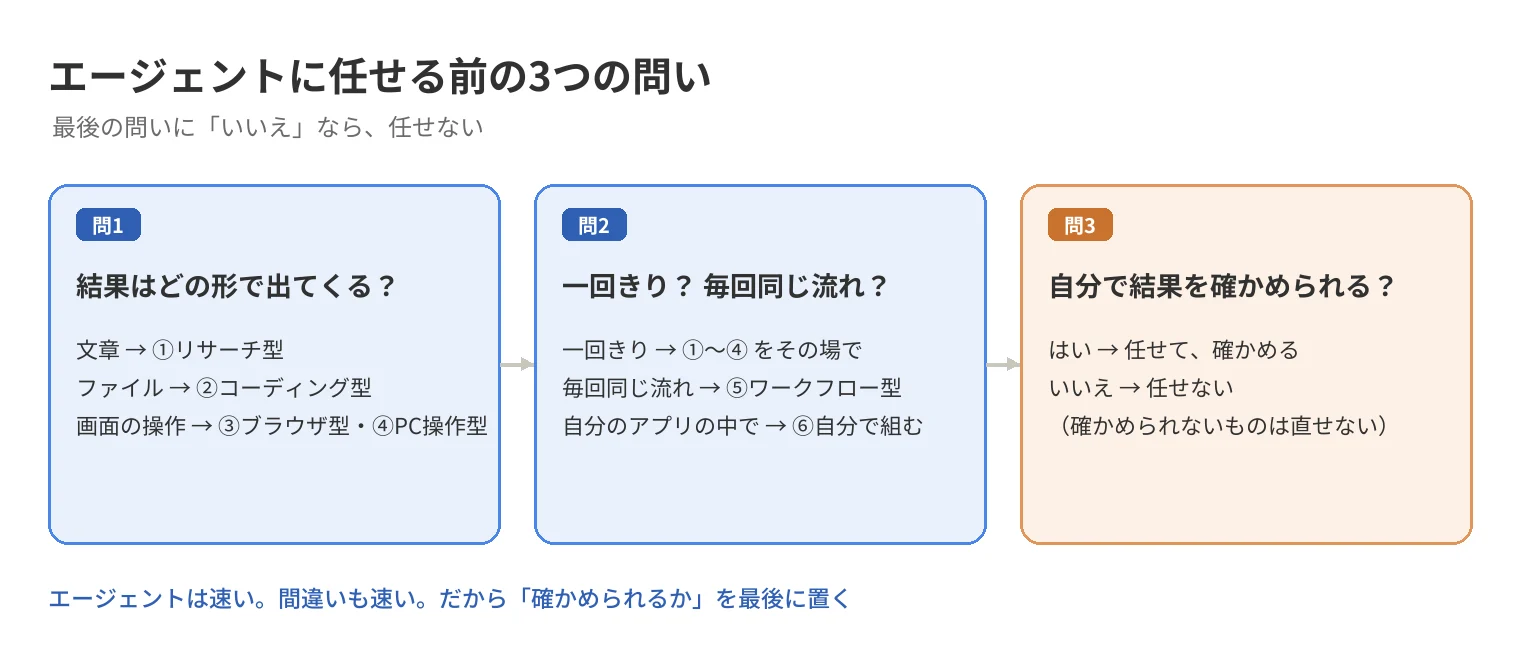
3つ目が軸です。エージェントは速いですが、間違いも速い。確かめられないものは直せません。
使う前に知っておくこと:権限・費用・確認・正確さ
- 権限。何にアクセスできるかを先に絞ります。管理者権限をそのままAIに渡さない。クラウドの設定でも「AIエージェントに権限を渡しますか」と聞かれる場面が出てきています(AWS入門の続きで書く予定です)。
- 費用。定額のチャットと違い、エージェントは使った分だけ増える仕組みのものが多い。上限を設定してから使う。
- 確認の挟み方。ファイルを消す、送信する、公開する、の前では止めて確認させる。
- 正確さ。料金や仕様は、エージェントの答えも古いことがあります。公式ページを見る。
私の失敗を1つ書きます。要件定義を作り込まないまま、作りたいものの完成形だけをAIに指示したことがあります。出てきたのは、自分が考えていたシステムとはまったく違うもので、そこまでに使ったトークン(AIの利用量)が無駄になりました。土台を先に作る今のやり方は、この失敗の裏返しです。
初心者が最初に触るなら
順番の提案です。まず、使っているチャットAIのリサーチ機能(①)。次にブラウザ拡張(③)。コードを書くなら、CursorかGitHub Copilotの無料プランでエディタ型(②)から。どれも無料で始められます。
分かれ目は「エージェントが書いたコードを読めるか」です。私はITスクールで講師をしていますが、プログラミングを学びたい人には、最初からAIに書かせるのではなく、まず基礎を身につけてから使うことを勧めています。基礎があると、AIが作ったコードが読めるようになり、読めると直せるようになるからです。AIは便利です。だからこそ、読める側に回ってから使ったほうが、使える範囲が広がります。
まとめ
- AIエージェントは「答えるAI」ではなく「作業するAI」。目的を渡すと、道具を使い、結果を見て、終わるまで動く
- 種類は「何をさせたいか」で6つ。調べる、コードを書く、ブラウザを操作する、パソコンを操作する、業務の流れを自動化する、自分で組む
- 今日から使えるのは①②③。④は発展途上、⑤⑥は作る側の話
- 私はClaude Codeに設計、Codexに実装を任せ、コードを書くときはCLI、資料やデザインはデスクトップアプリと入口も変えている
- 確かめられないものは任せない。エージェントは速いが、間違いも速い
次に読むなら、AIでWebアプリが作れる時代に、それでも「基礎」が大切な理由と、エディタの変遷を書いたテキストエディタの記事をどうぞ。