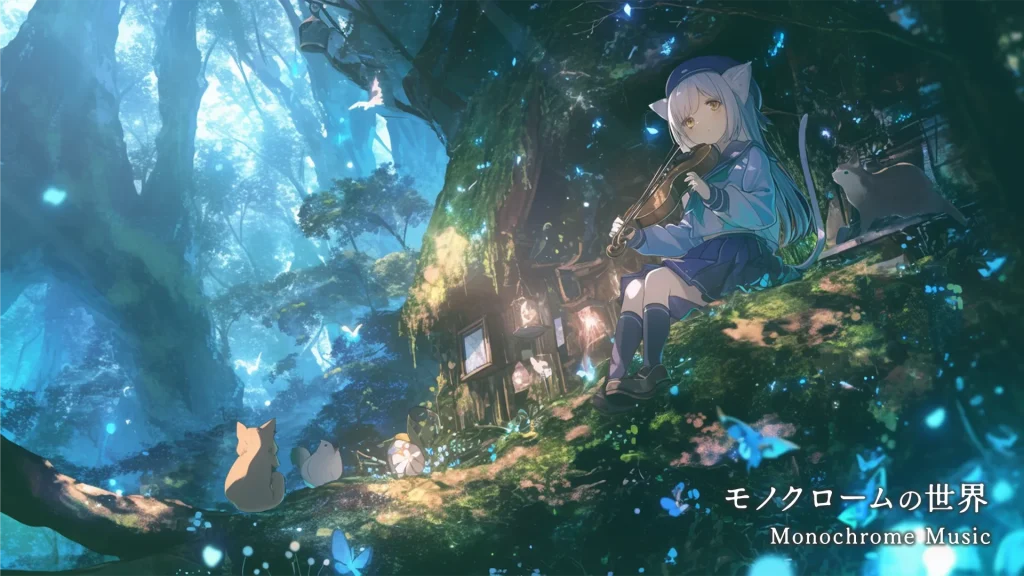
静かな部屋で仕事をしているとき、歌詞を追わなくていい、でも無音では少し寂しい。そんな「作業の隣にある音楽」を自分で作れないか。そう思って、2025年12月から2026年2月にかけて、AIで作った作業用BGM動画を19本、YouTubeチャンネル「モノクロームの世界 Monochrome Music」に投稿しました。
この記事は、最初は「YouTubeを始めました」というお知らせとして書いたものですが、作り方を聞かれることが増えたので、制作の手順に書き直しました。音楽はSuno、背景のイラストはにじJourney、動きと編集はAfter EffectsとPremiere Proです。後半では、AIで作った曲や絵をYouTubeに出す前に確認しておくべき権利とルール(Sunoの商用利用、YouTubeのAI開示と収益化の条件)を、2026年10月時点で整理しました。
CONTENTS目次
結論:AIで素材を作り、人の手で「動画」にする
| 工程 | 使うもの | 役割 | 費用の目安(月) |
|---|---|---|---|
| 1. 曲を作る | Suno(有料プラン) | ジャンルと雰囲気を英語で指示して、歌なしの曲を生成 | Pro 10ドル〜 |
| 2. 背景を作る | にじJourney | 曲の世界観に合うイラストを16:9で生成 | Basic 10ドル〜 |
| 3. 動かす | Photoshop・After Effects | 人物と背景を分け、呼吸するような小さな動きを付ける | Creative Cloud |
| 4. 仕上げて投稿 | Premiere Pro・YouTube | 映像と曲を合わせて書き出し、権利とAI開示を確認して投稿 | 0円 |
AIが作るのは「素材」までです。曲と絵をそのまま並べただけの動画は、見る側にも、YouTubeの収益化の審査にも、AIの出力をそのまま流したものとして扱われます。素材を人の手で一本の映像に仕上げる工程が、このフローの中心です。
完成形はこんな動画です。
工程1:Sunoで作業用の曲を作る
Sunoは、文章で指示すると曲を丸ごと生成してくれるAIです。歌入りの曲が有名ですが、作業用BGMに使うのは歌のないインストゥルメンタルです。
指示の書き方
Sunoには「スタイル」の欄があり、ここに英語でジャンル、雰囲気、楽器、テンポを書きます。歌詞の欄は使わず、インストゥルメンタル(Instrumental)をオンにします。私が作業用BGMで意識したのは次の3点です。
- メロディを目立たせない。「soft」「calm」「gentle」「ambient」のような言葉を入れ、サビで盛り上がるような展開を避ける。
- テンポはゆっくり。「slow tempo」「70 BPM」のように具体的に書くと安定する。
- 楽器を2〜3つに絞る。「piano, acoustic guitar, soft strings」のように指定すると、音が散らからない。
たとえば森のカフェをイメージした曲なら、「calm acoustic cafe music, soft piano and nylon guitar, light brushed drums, warm and quiet, slow tempo, instrumental」のような指示になります。1回の生成で2曲できるので、気に入らなければ指示を少し変えて作り直します。1曲に3〜5回作り直すくらいの気持ちでいると、納得できるものが残ります。
プランと、ダウンロードの上限
Sunoは無料でも生成できますが、作った曲をYouTubeに使うなら有料プランが必要です。2026年10月時点のプランは次のとおりです。
| プラン | 月額 | 生成できる量 | ダウンロード | 商用利用 |
|---|---|---|---|---|
| Free | 0ドル | 1日50クレジット(約10曲) | 不可(お試しの数回のみ) | 不可 |
| Pro | 10ドル(年払いなら月8ドル相当) | 月2,500クレジット(約500曲) | 月20曲 | 可 |
| Premier | 30ドル(年払いなら月24ドル相当) | 月10,000クレジット(約2,000曲) | 月60曲 | 可 |
2026年9月の規約改定で、ダウンロードできる曲数に月の上限が付きました。Proで月20曲です。生成は何百曲でもできますが、手元に落とせるのは20曲なので、「たくさん作って、残すものを選んでから落とす」という使い方になります。同じ曲を落とし直す分は上限に数えられません。
工程2:にじJourneyで背景のイラストを作る
背景には、アニメ・イラスト調に強い画像生成AI「にじJourney」を使います。登録からプロンプトの書き方まではにじJourneyで幻想的な風景イラストを作る手順に書いたので、ここでは動画用のポイントだけです。
- 縦横比は16:9にする。生成画面の設定で変えられます。あとから切り抜くと構図が崩れます。
- 曲を先に決めてから絵を作る。曲の雰囲気(朝、夜、森、街)を絵のプロンプトに引き継ぐと、動画としてのまとまりが出ます。
- 人物は小さく、背景を広く。長時間流す動画なので、人物の表情が目立つ構図より、風景の中に人がいる構図の方が飽きません。
- Upscaleで高解像度にしてから保存する。1080pの動画に使うには、生成直後の画像では足りません。
幻想的で少し物語を感じさせる絵は、作業中でも邪魔にならず、それでいてチャンネルとしての世界観を作ってくれます。この「ちょっとだけ物語がある」加減が、作業用BGMの背景にはちょうどよいと感じています。
工程3:PhotoshopとAfter Effectsで「少しだけ」動かす
静止画に曲を乗せるだけでも動画にはなります。ただ、1時間近く流すものなので、ほんの少し動いている方が、画面を見たときに飽きません。私がやっているのは次の流れです。
- Photoshopで人物と背景を分ける。人物を選択して別レイヤーに切り出し、背景側の人物がいた部分は生成塗りつぶしで埋めます。
- After Effectsのパペットツールで動きを付ける。人物の肩や髪、マントなどにピンを打ち、呼吸するような、ごく小さな揺らぎを付けます。大きく動かすと不自然になるので、「気づくか気づかないか」くらいが目安です。背景側も、雲や光の粒子をゆっくり動かすと奥行きが出ます。
- Premiere Proで曲と合わせる。映像をループさせ、曲の長さに合わせて切り、フェードイン・アウトを付けて書き出します。
After Effectsを持っていない人は、にじJourney(Midjourney)側の「Animate」で画像を数秒の動画にして、それをループさせる方法でも近いものが作れます。手間はかかりますが、人物の動きを自分で決められる分、パペットの方が思いどおりになります。
工程4:投稿する前に確認する権利とルール
最初にこの記事を書いたとき、私は「使っている画像と音楽はすべて自分に帰属する」とだけ書きました。間違いではないのですが、条件があります。AIで作ったものをYouTubeに出す人が確認しておくべきことを、2026年10月時点で整理します。
Suno:有料プランで作った曲だけが自分のもの
- 有料プラン(Pro以上)の契約中に生成した曲は、利用者のものになり、YouTubeへの投稿や収益化を含めて商用利用できます。解約後も、契約中に作ってダウンロードした曲の権利は残ります。
- 無料プランで作った曲は、あとから有料プランに入っても商用利用できません。「まず無料で作って、良かったら課金」はこの場合うまくいかないので、YouTubeに出すつもりなら最初から有料で作る必要があります。
- このチャンネルの曲は、すべて有料プランで制作しています。
にじJourney:有料プランなら商用利用できる
有料プランで生成した画像は利用者のものになり、商用利用できます。ただし、ベーシックとスタンダードで作った画像は公開ギャラリーに載る点と、既存のキャラクターや作家の名前をプロンプトに入れると著作権侵害になりうる点は、にじJourneyの記事の「商用利用と著作権」に書いたとおりです。
YouTube:AI開示のラベルと、収益化の「inauthentic content」
- AI開示。YouTubeには、AIで作った、または加工したコンテンツを投稿時に申告する項目があります。義務になるのは「現実に見える」もの、たとえば実在の人物が言っていないことを言わせる、実際の出来事や場所の映像を改変する、現実に起きたように見える場面を生成する、といった内容です。イラスト調の背景とBGMは、この義務の対象ではありません。2026年5月からは、申告がなくても現実的なAI映像は自動で検出してラベルが付くようになりました。義務の対象外でも、説明欄に「音楽と背景はAIで制作しています」と一言書いておくと、見る人との間で誤解が起きません。
- 収益化。YouTubeは2025年7月に収益化のルールを改定し、大量生産された、繰り返しの、独自性のないコンテンツを「inauthentic content(本物でないコンテンツ)」として収益化の対象外にしました。AIを使うこと自体は問題ではなく、AIの出力をそのまま量産しているかどうかが見られます。曲を選び、絵を合わせ、動きを付けて一本の動画に仕上げる、という工程3の手間は、見る人のためだけでなく、この基準の面でも意味があります。
やってみて分かったこと
チャンネルの数字を正直に書いておきます。2025年12月20日のクリスマスジャズから2026年2月18日まで、約2か月で19本を投稿しました。再生数は1本あたり100〜500回前後で、登録者が大きく増えることはありませんでした。現在は更新を止めています。
作業用BGMはYouTubeでも競争の激しいジャンルで、何百万回も再生されるチャンネルがいくつもあります。その中で見つけてもらうには、曲と絵の質だけでなく、サムネイルやタイトルの付け方、投稿の継続が必要で、本業の合間に続けるには想像以上に時間がかかりました。
一方で、自分が作業中に流すための音楽としては、今も使っています。「今の気分にちょうどいい曲が見つからないから自分で作る」という最初の動機は、十分に満たされました。AIで曲と絵を作れるようになったことで、「作品を作って公開する」ことのハードルが、思っていたよりずっと低くなっていることも実感できました。
最初の投稿:2025年12月20日「Christmas Jazz Night」
まとめ:AIは素材を作る。動画にするのは人の手
- 曲はSuno(有料プラン)、背景はにじJourney、動きと編集はPhotoshop・After Effects・Premiere Pro。
- Sunoは無料で作った曲を商用利用できず、あとから課金しても変わらない。YouTubeに出すなら最初から有料で。ダウンロードは月20曲(Pro)の上限がある。
- イラスト調のBGM動画はYouTubeのAI開示義務の対象外だが、説明欄にAI使用を書いておくのが無難。収益化は「AIの出力をそのまま量産していないか」が見られる。
- 再生数は伸びなかったが、作り方は手に入った。同じ手順で、ブログの挿絵や自分用のBGMにも使える。
AIで曲も絵も作れる時代ですが、どのツールを選び、どう組み合わせ、どこまで手を入れるかを決めるのは人の側です。これはWeb制作やプログラミングでも同じで、その話はAIでWebアプリが作れる時代に、それでも「基礎」が大切な理由に書いています。