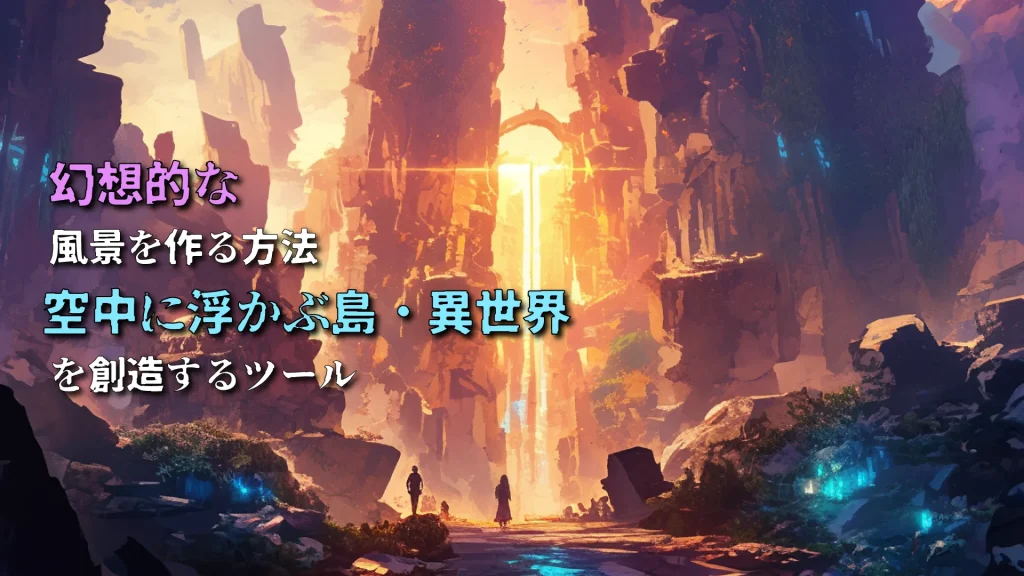
「異世界に行ってみたい」「ゲームの背景みたいなファンタジーの風景を自分で描けたら」。絵心がなくても、今はAI画像生成ツールを使えば頭の中のイメージを絵にできます。
この記事では、アニメ・イラスト調に特化した画像生成AI「にじJourney(Niji Journey)」を使って、空に浮かぶ島のような幻想的な風景イラストを作る手順を、登録から保存まで順に説明します。私が実際にベーシックプランで契約し、Web版で作った手順と画面です。手順の画面は2025年12月時点のもので、2026年1月に新モデル「Niji 7」が出ましたが、登録からダウンロードまでの流れは同じです。料金・規約は2026年10月時点で確認し直しました。
後半では、記事を最初に書いたときには触れていなかった「作った画像を商用利用できるのか」「AIで作った画像に著作権はあるのか」もまとめます。ブログやYouTubeで使うつもりなら、ここだけでも読んでおいてください。
CONTENTS目次
結論:ベーシックプラン(月10ドル)で十分。やることは4ステップ
| ステップ | やること | 所要時間の目安 |
|---|---|---|
| 1. 登録と契約 | Googleアカウントでログインし、ベーシックプランを契約 | 10分 |
| 2. パーソナライズ | 好みの画像を200枚ほど選んで、AIに自分の好みを覚えさせる | 20〜30分 |
| 3. プロンプト作成と生成 | ChatGPTやGeminiに英語のプロンプトを書いてもらい、貼り付けて生成 | 5分 |
| 4. 選択と保存 | 4枚の候補から選んでダウンロード。必要なら高解像度化や微調整 | 5分 |
無料で試せる枠は現在ありません(2026年10月時点)。ただし月10ドルのベーシックプランで月200枚前後は生成できるので、まず1か月だけ契約して試す、という使い方で十分です。
にじJourneyとは:Midjourneyの「アニメ・イラスト特化版」

にじJourneyは、画像生成AIとして有名な「Midjourney」の中で、アニメ・ファンタジー・イラスト調の画像に特化したモデルです。Midjourneyと、アニメ系AIを手がけるSpellbrush社が共同で開発しています。日本のイラストレーターが描いたような色使いや光の表現が得意で、ゲームやアニメの背景、異世界の風景を作るのに向いています。
利用方法はWeb版(nijijourney.com)とDiscord版の2つがあり、この記事はWeb版で進めます。ブラウザだけで完結するので、Discordを使ったことがない人はWeb版の方が迷いません。
2026年1月に最新モデルの「Niji 7」が公開され、瞳のハイライトや髪の毛先といった細部の描き込み、プロンプトどおりに描く精度、線画の表現が上がりました。Web版では設定画面の「Version」で「Niji 7」を選べば切り替わります。この記事の画面はひとつ前の「Niji 6」のものですが、操作の流れは変わりません。
ステップ1:登録と料金プラン
Googleアカウントで登録する
にじJourneyのログインには、GoogleアカウントかDiscordアカウントを使います。私はGoogleアカウントで登録しました。
- 公式サイトの右上からサインインを選び、Googleアカウントでログインします。
- 料金プランを選んで支払い情報を登録します。登録が終わるとすぐに生成できる状態になります。
以前は無料のお試し枠がありましたが、現在は有料プランの契約が必要です。画像生成ツールの多くが無料枠を持っているので「まず無料で」と思いがちですが、にじJourneyに限ってはそこで止まらず、1か月分だけ契約して触ってみるのが早道です。
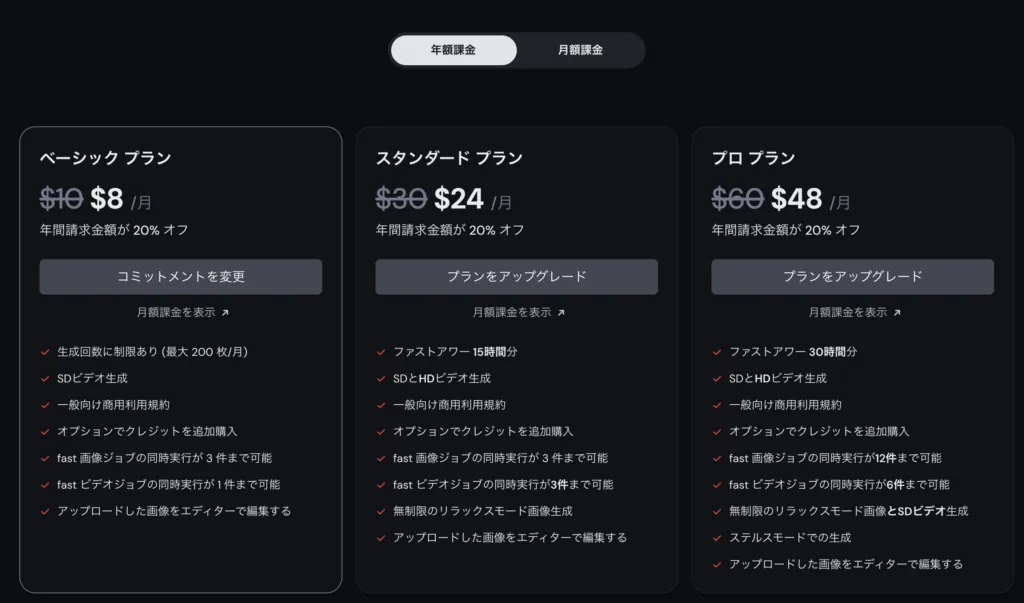
料金プラン(2026年10月時点)
| プラン | 月払い | 年払い(月あたり) | 高速生成の枠 | 向いている人 |
|---|---|---|---|---|
| ベーシック | 10ドル | 96ドル(8ドル) | 月3.3時間(200枚前後) | まず試したい人 |
| スタンダード | 30ドル | 288ドル(24ドル) | 月15時間+低速モード無制限 | 毎日作る人 |
| プロ | 60ドル | 576ドル(48ドル) | 月30時間+低速モード無制限 | 仕事で使う人。生成画像を非公開にできる |
| メガ | 120ドル | 1,152ドル(96ドル) | 月60時間+低速モード無制限 | 大量に生成する人 |
料金はMidjourneyと共通で、ひとつの契約でMidjourneyとにじJourneyの両方が使えます。年払いにすると20%引きです。為替で円換算は変わりますが、ベーシックの月払いで1,500円前後と考えておけば大きく外れません。
「高速生成の枠」は、生成に使えるGPUの時間です。1枚の生成に1分弱使うので、ベーシックなら月200枚前後が目安です。スタンダード以上は枠を使い切っても「低速モード(Relax)」で待ち時間つきなら無制限に生成できます。
最初はベーシックの月払いで十分
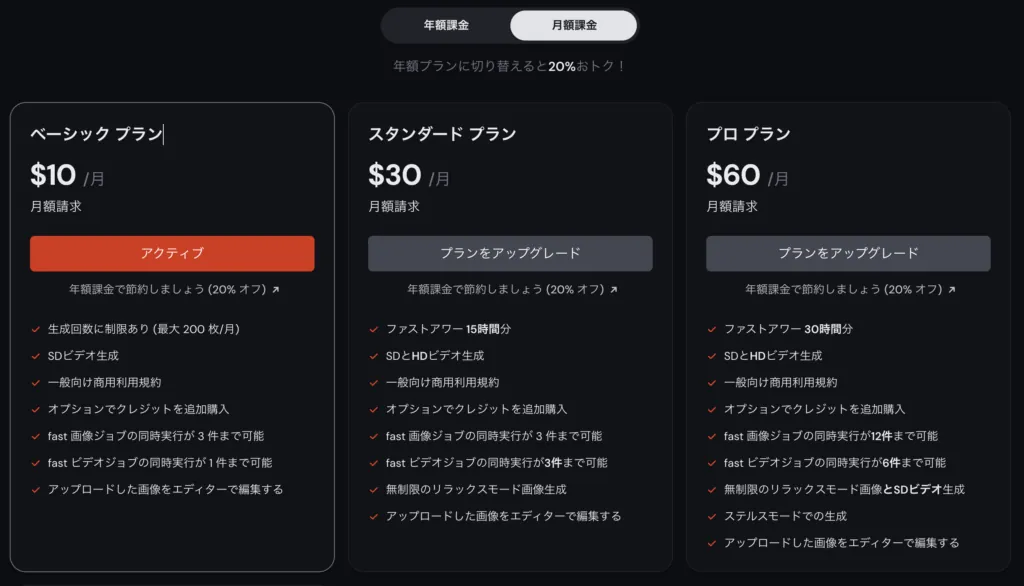
私はベーシックプランの月払いから始めました。月200枚前後あれば、この記事の手順を一通り試して、気に入った風景を何枚か作るには足ります。毎日のように生成するようになったら、そのときに年払いやスタンダードに切り替えれば十分です。
ひとつ注意点があります。ベーシックとスタンダードで生成した画像は、にじJourneyのコミュニティギャラリーに公開される設定が標準です。自分だけが見られる「ステルスモード」はプロ以上でしか使えません。人に見せたくない画像を作る用途なら、この点だけ覚えておいてください。
ステップ2:パーソナライズで自分の好みをAIに覚えさせる
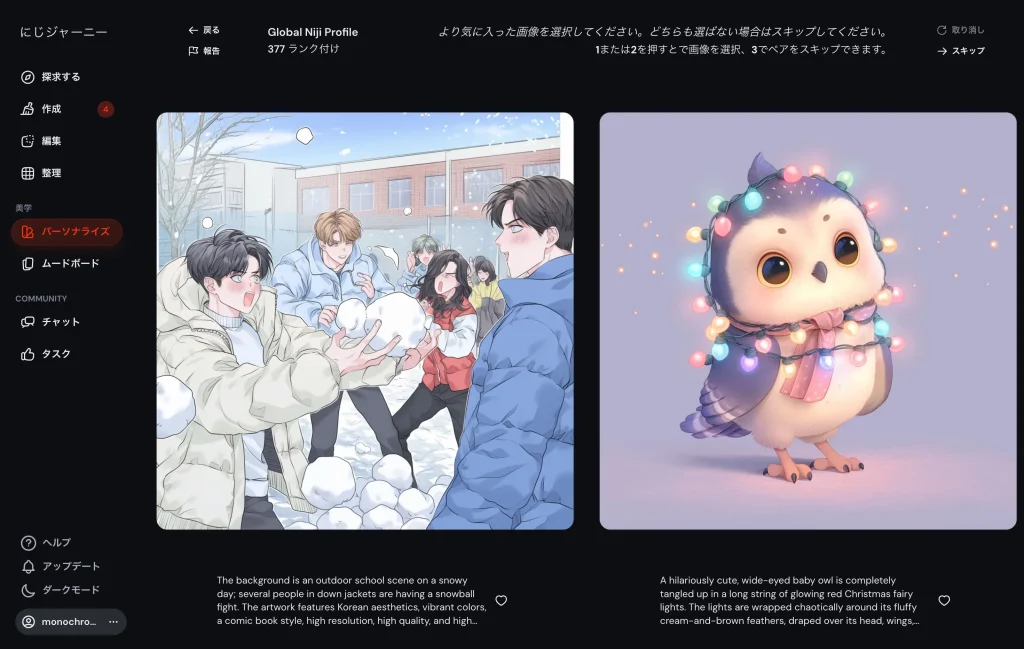
生成を始める前に、「パーソナライズ」の設定をおすすめします。にじJourneyが用意した画像が2枚ずつ表示されるので、自分の好みに近い方を選んでいくだけです。選んだ結果から、AIが「この人は柔らかい色が好き」「暗めの背景が好き」といった傾向を学習し、以後の生成に反映します。
200枚を目標に選ぶ
- パーソナライズが有効になるのは、200枚ほど選んだあとです。1枚に2〜3秒なので、20〜30分あれば終わります。
- 途中でやめても、選んだ分は保存されます。あとから追加して精度を上げることもできます。
- 選び方に正解はありません。「どちらの絵を壁に飾りたいか」くらいの感覚で、直感で選んで大丈夫です。
パーソナライズを設定した前後で同じプロンプトを生成してみると、色味や雰囲気が目に見えて自分の好みに寄るのが分かります。ここを飛ばすと「上手いけど、何か違う」画像が出続けるので、時間をかける価値があります。
なお、2026年1月に出たNiji 7は、公開時点ではパーソナライズが未対応で「順次提供」とされていました。設定画面でパーソナライズがオンにできないときは、いったんNiji 6に切り替えるか、先に画像の選択だけ進めておいてください。
ステップ3:プロンプトを作って生成する
プロンプトとは、「どんな画像を作ってほしいか」をAIに伝える文章です。にじJourneyは日本語でも生成できますが、英語の方が意図どおりに出やすいので、英語で書くのが基本です。
ChatGPTやGeminiにプロンプトを書いてもらう
英語で風景の描写を書くのは大変なので、プロンプトづくりはChatGPTやGeminiに任せます。日本語でイメージを伝えれば、英語のプロンプトに変換してくれます。
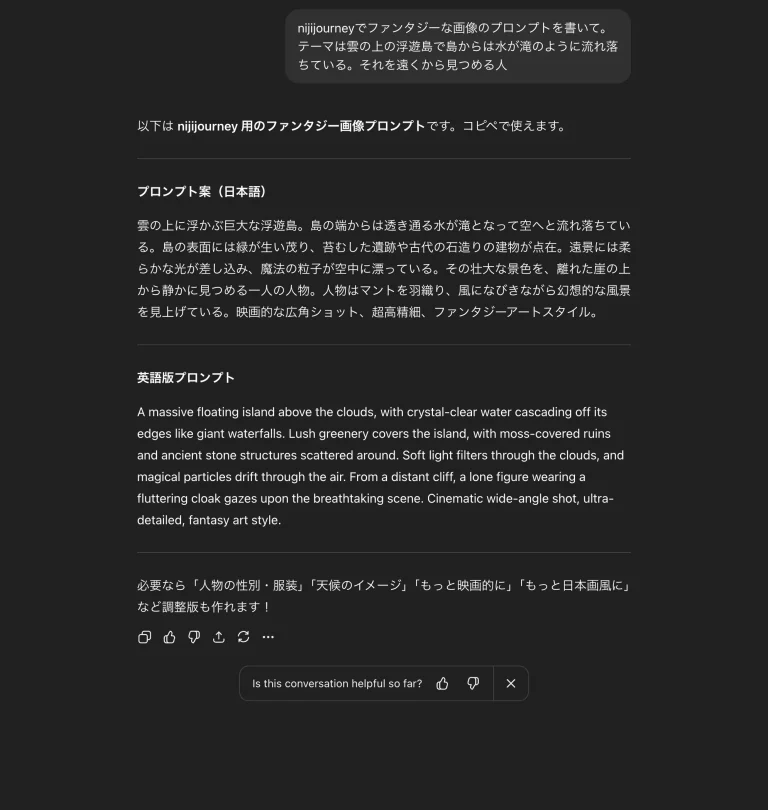
私が実際に送った指示はこれです。
nijijourneyでファンタジーな画像のプロンプトを書いて。テーマは雲の上の浮遊島で島からは水が滝のように流れ落ちている。それを遠くから見つめる人
返ってきたプロンプトがこちらです。
A massive floating island above the clouds, with crystal-clear water cascading off its edges like giant waterfalls. Lush greenery covers the island, with moss-covered ruins and ancient stone structures scattered around. Soft light filters through the clouds, and magical particles drift through the air. From a distant cliff, a lone figure wearing a fluttering cloak gazes upon the breathtaking scene. Cinematic wide-angle shot, ultra-detailed, fantasy art style.
プロンプトの中身は、おおむね「主役(浮遊島と滝)」「周りの様子(緑、遺跡)」「光と空気感(雲越しの光、漂う粒子)」「人物(遠くの崖に立つマント姿)」「画面の作り方(映画的な広角、高精細、ファンタジーアート)」の順で並んでいます。自分で書くときも、この5つの要素を意識して並べると安定します。
そのまま貼る前に、意味を確認する
生成されたプロンプトは、そのまま貼り付けても動きます。ただ、一度DeepLやGoogle翻訳で日本語に戻して、自分のイメージとずれていないか確認しておくと、思ったとおりの画像に近づきます。「人物は入れたくない」「夕方にしたい」といった修正は、英語の該当部分を消したり足したりするだけで済みます。
にじJourneyで生成する
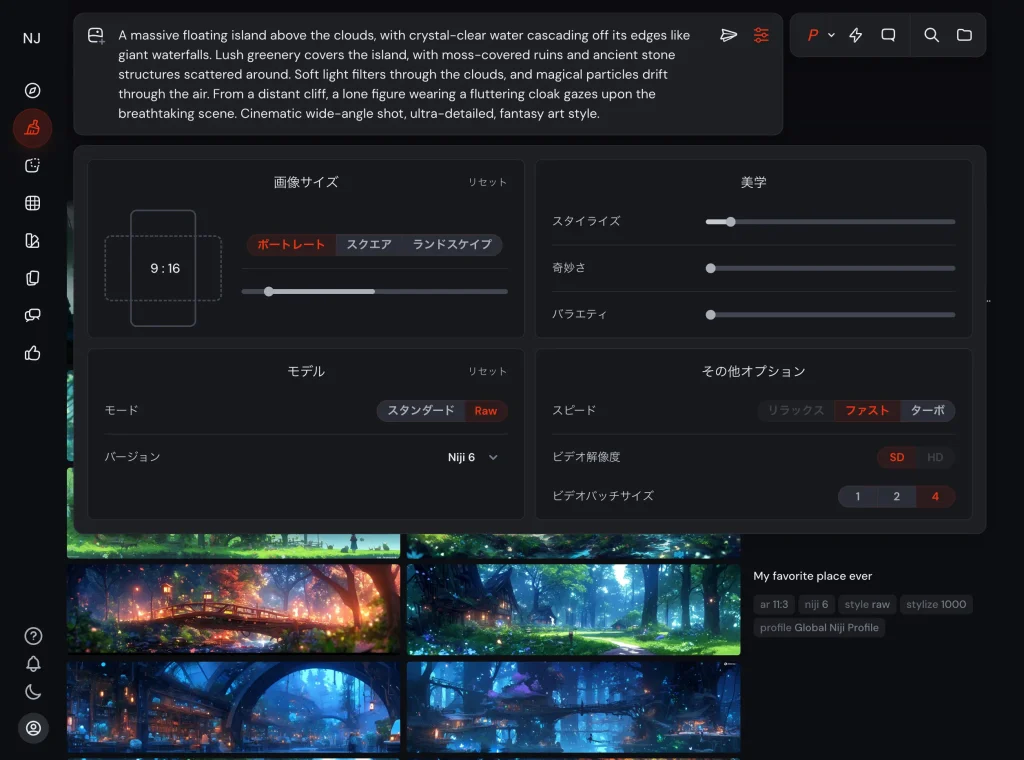
- 画面上部の入力欄に、プロンプトを貼り付けます。
- 縦横比や生成枚数を変えたいときは、入力欄の横の設定アイコンから変更します。YouTubeの背景なら16:9、スマホの壁紙なら9:16です。
- Enterキーで生成が始まります。数十秒待つと、4枚の候補が表示されます。
1回の生成で4枚の候補が出るので、1回目で決めようとせず、同じプロンプトで2〜3回生成して比べるのがコツです。同じ文章でも、毎回違う構図が出ます。
ステップ4:画像を選んで保存する
候補を選んで、必要なら整える
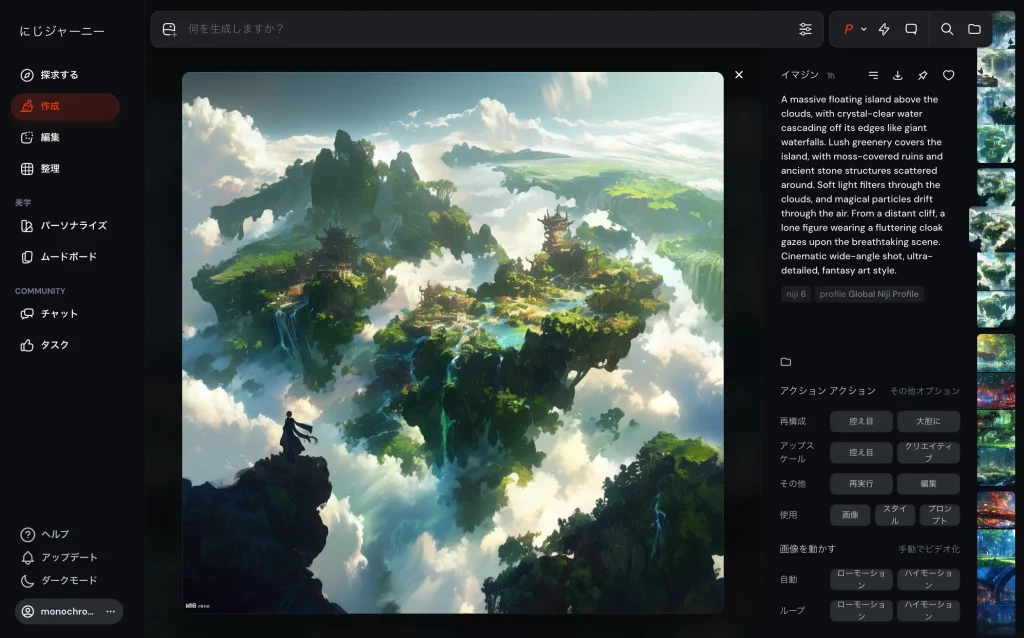
4枚の中から気に入ったものをクリックすると、その画像を元にした操作ができます。よく使うのは次の3つです。
- Upscale(高解像度化):選んだ1枚を大きなサイズで書き出します。壁紙や動画の背景に使うなら必須です。
- Vary(バリエーション):その画像の雰囲気を保ったまま、少し違う構図を4枚作ります。「惜しい」ときに使います。
- Animate(動画化):画像を数秒の動画にします。風景なら、雲や水がゆっくり動く映像になります。
ダウンロード
画像を表示して、ダウンロードのアイコンを押すか、右クリックから「画像を保存」で手元に保存できます。これで、自分だけの幻想的な風景の完成です。
商用利用と著作権:ブログやYouTubeで使う前に知っておくこと
最初にこの記事を書いたときは触れていませんでしたが、作った画像をブログの挿絵やYouTubeの背景に使うなら、ここは避けて通れません。2026年10月時点の規約と、日本の著作権の考え方を整理します。
にじJourneyの規約:有料プランなら商用利用できる
- 有料プラン(ベーシック以上)で生成した画像は、利用者のものになり、商用利用も可能です。解約後も、契約中に作った画像の権利はそのまま残ります。
- 年間売上100万ドルを超える会社で、仕事として使う場合は、プロかメガのプランが必要です。個人や小さな事業なら、ベーシックで問題ありません。
- ステルスモード(プロ以上)でない限り、生成した画像は公開ギャラリーに並びます。他の利用者が見たり、参考にしたりできる状態です。
規約は変わることがあるので、仕事で使う前にはMidjourneyの利用規約を一度確認してください。
日本の著作権:プロンプトだけで作った画像は「著作物」にならないことがある
文化庁が2024年3月にまとめた「AIと著作権に関する考え方について」では、AIで生成した画像に著作権が認められるかどうかは、人が創作的に関わったかで判断されます。
- 短い指示を入れて出てきたものをそのまま使う、という作り方だと、著作物とは認められない可能性があります。つまり、他の人が同じ画像を使っても、著作権では止められません。
- 一方で、細かく指示を重ねる、何枚も生成して選ぶ、生成後に自分で手を加える、といった関わり方をすれば、その部分には著作権が認められやすくなります。
- 逆に、既存のキャラクター名や作家名をプロンプトに入れて、似た画像を作って公開すると、著作権侵害になるおそれがあります。にじJourneyはアニメ調が得意なぶん、ここは特に気をつけてください。
「規約上は使っていい」と「自分の著作物として守られる」は別の話、という点だけ押さえておけば、個人でブログや動画に使う範囲では困りません。
まとめ:まず1か月、200枚作ってみる
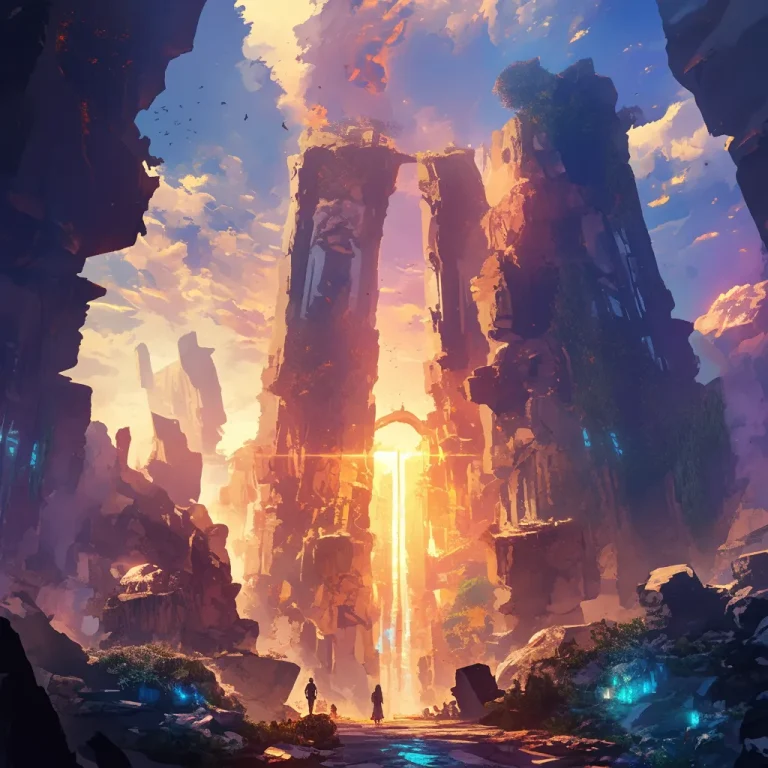
上の画像は、次のプロンプトで生成したものです。
Ancient ruins floating in the endless sky, golden hour lighting, gigantic stone gates with glowing runes, cinematic perspective, epic fantasy art
(果てしない空に浮かぶ古代遺跡、夕暮れの光、輝くルーン文字を刻んだ巨大な石門、映画的な構図、壮大なファンタジーアート)
にじJourneyと、ChatGPTやGeminiを組み合わせれば、絵が描けなくても、プロのイラストレーターが描いたような幻想的な風景を作れます。やることは、登録、パーソナライズ、プロンプト、保存の4つだけです。
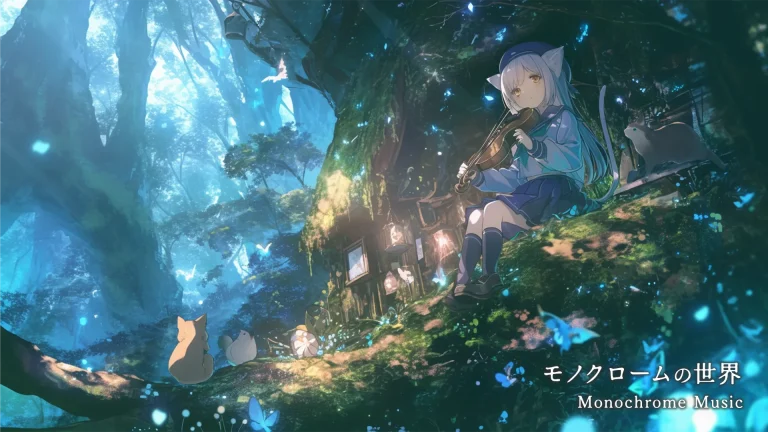
最初はシンプルなプロンプトで大丈夫です。慣れてきたら「空に浮かぶ島」「七色に光る湖」「未来都市と古代遺跡の融合」のような要素を足していくと、一気にファンタジーらしくなります。私はこの方法で作った風景を、作業用BGM動画の背景に使っています。作り方はAIで作業用BGM動画を作ってYouTubeに投稿する手順にまとめました。
AIで絵も音楽も作れる時代ですが、「どの道具を、どう組み合わせるか」を決めるのは人の側です。これはWeb制作やプログラミングも同じで、その話はAIでWebアプリが作れる時代に、それでも「基礎」が大切な理由に書いています。